Google Hizmeti Kimlik Doğrulaması
Emakin'in Google hizmet hesabı aracılığıyla sunucudan sunucuya Google API erişimine ihtiyaç duyduğu durumlarda bu sayfayı kullanın. Bu genellikle şirket içi dağıtımlar veya bulut tarafındaki yapılandırmanın önceden yönetilmediği ortamlar için geçerlidir.
Not: Aşağıda açıklanan Google Console akışı ve kimlik bilgisi biçimleri, şu anda belgelenmiş kurulumu yansıtır. Google zaman içinde konsol etiketlerini, anahtar biçimlerini veya hizmet hesabı seçeneklerini değiştirebilir.
Hizmet Hesabı Oluşturma
Erişime izin vermeden önce Emakin'i uygulama olarak kaydedin. Geçerli belgelere göre bu, bulut dağıtımlarında zaten yapılandırılmıştır ve öncelikli olarak şirket içi ortamlar için gereklidir.
- Şurada oturum açın: Google Cloud Console.
- Şunu açın: IAM & Admin ve şunu seçin: Service Accounts.
- Şunu seçin: Create Service Account ve hesap için örneğin şu adı girin:
emakin. - Şunu etkinleştirin: Furnish a new private key ve Enable G Suite Domain-Wide Delegation seçeneğini etkinleştirin.
- Şunu seçin: P12 anahtar türü olarak.
- Daha sonra kullanmak üzere Service Account Id değerini kaydedin.
- Hesabı oluşturun ve dosyayı indirin:
.p12dosyayı.
Emakin'i Google Login Service için yapılandırma
- Yönetim menüsünden Edit Domain öğesini açın.
- Şunu genişletin: Google Login Service.
- Kayıtlı Google kimlik bilgilerini girin.
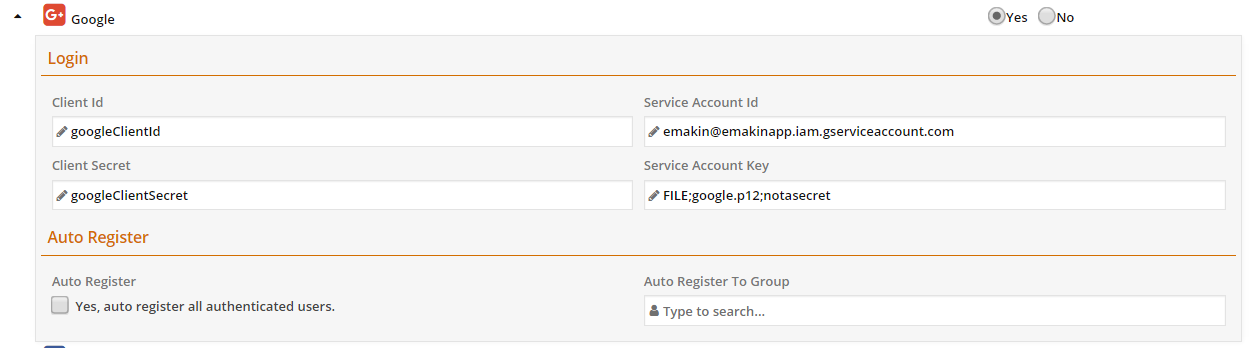
-
Hizmet hesabı anahtarını desteklenen biçimlerden birinde girin:
-
Sertifika yerel sunucuda saklanıyorsa:
-
FILE;<CertificateFilePath>;<CertificatePassword> -
Sunucuya yerel erişiminiz yoksa:
-
BASE64;<CertificateBase64>;<CertificatePassword> URL;<CertificateFileUrl>;<CertificatePassword>
Emakin'i Google Drive entegrasyonu için yapılandırma
Google Drive'ı etkinleştirmek istiyorsanız, aşağıdaki örnekteki gibi yeni bir öğeyi şuraya ekleyin: fileServices aşağıdaki örnekteki gibi:
1 2 3 4 5 | |
Kullanıcı etkileşimi olmadan çevrimdışı API erişimine izin vermek istiyorsanız, kapsamı offline boşluklarla ayrılmış bir değer olarak ekleyin.