Posta Yönlendirme
Posta Yönlendirme, gelen iletilerin Emakin kanallarına nasıl yönlendirilebileceğini ve böylece yeni iletilerin otomatik olarak vaka oluşturmasını veya mevcut vakaları güncellemesini açıklar.
Posta yönlendirme ile Emakin:
- gelen e-postalardan yeni vakalar oluşturabilir
- e-posta yazışma dizilerini izler
- yazışma dizisi eşleştiğinde yeni e-postayı açık bir vakaya bağlar
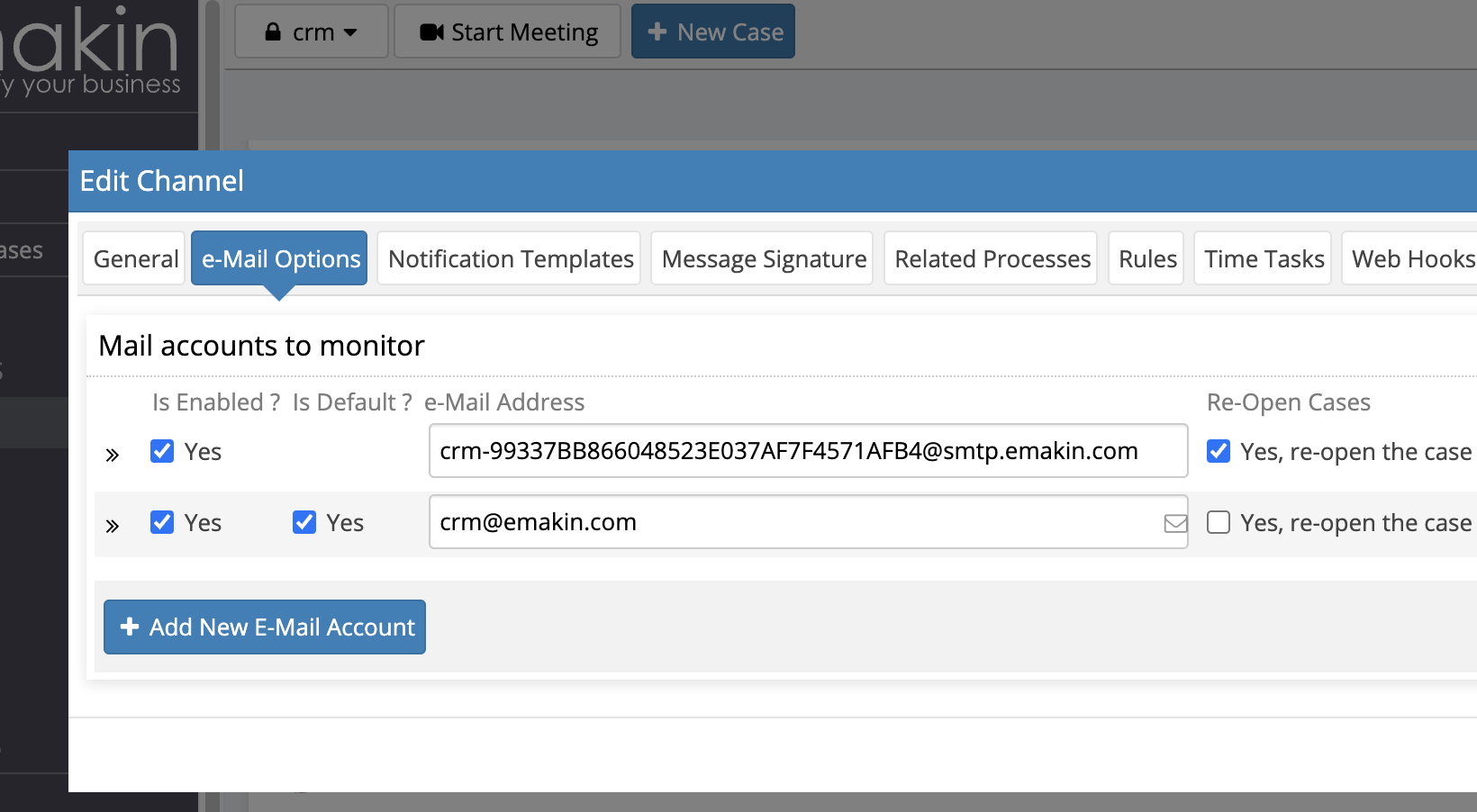
Kanalın e-posta seçeneklerine kanalın Düzenle iletişim kutusundan erişilebilir.
Kanal Adresleri
Kanallar şunları kullanabilir:
- otomatik oluşturulan bir yönlendirme adresi
- isteğe bağlı özel bir e-posta adresi
Örnek adres biçimleri:
- oluşturulan:
[email protected] - özel:
[email protected]
DNS / MX Kurulumu
Yönlendirme için yeni bir SMTP alt alanadı kullanılıyorsa DNS'te bir MX kaydı ekleyin.
Tipik DNS kurulum akışı:
- DNS yönetim panelini açın
- yapılandırılmış gelen posta alanadının altında posta yönlendirme kaydı oluşturun
- kaydı Emakin uygulamasının ana bilgisayar adına yönlendirin
- türünü şu şekilde ayarlayın:
MX - yapılandırmayı kaydedin
Posta sunucusu dahili olarak barındırılıyorsa dahili bir MX kaydı yeterli olabilir.
SMTP Kullanılabilirliğini Doğrulama
E-postayı Emakin'e yönlendirmeden önce SMTP hizmetinin şu bağlantı noktaları gibi bağlantı noktalarında dinlediğini doğrulayın: 25, 465veya 587.
Bağlantı kontrolü örneği:
1 | |
Geçerli sayfada başarılı bir SMTP el sıkışmasını gösteren tam bir örnek yanıt bulunur.
Test İletisi Gönderme
Test gönderimi örneği:
1 2 3 4 5 6 7 8 9 10 11 12 | |
Uyarı:
--mail-rcptDeğer gerçek bir kanal e-posta adresiyle değiştirilmelidir; aksi takdirde ileti reddedilir.
Google Gmail Yönlendirme Örneği
Tipik bir Gmail yönlendirme iş akışı şöyledir:
- açın
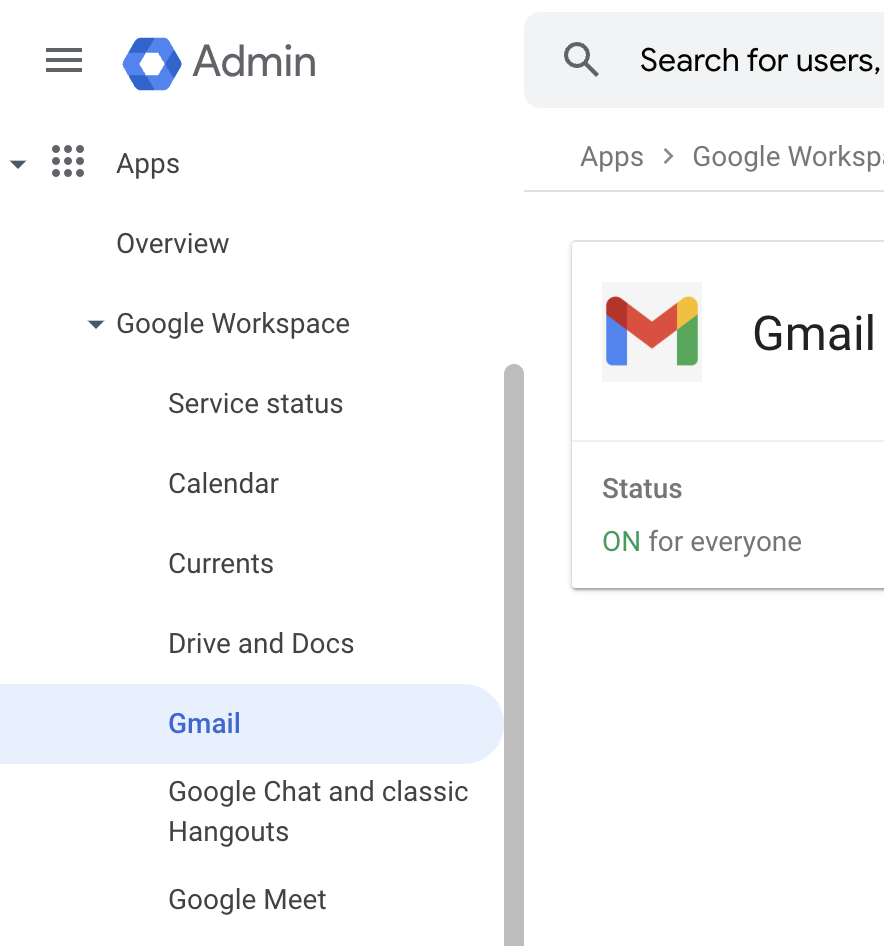
admin.google.com - şunu seçin: GMail şu bölümünün altında: Google Workspace
- şu bölümü açın: Routing bölümü
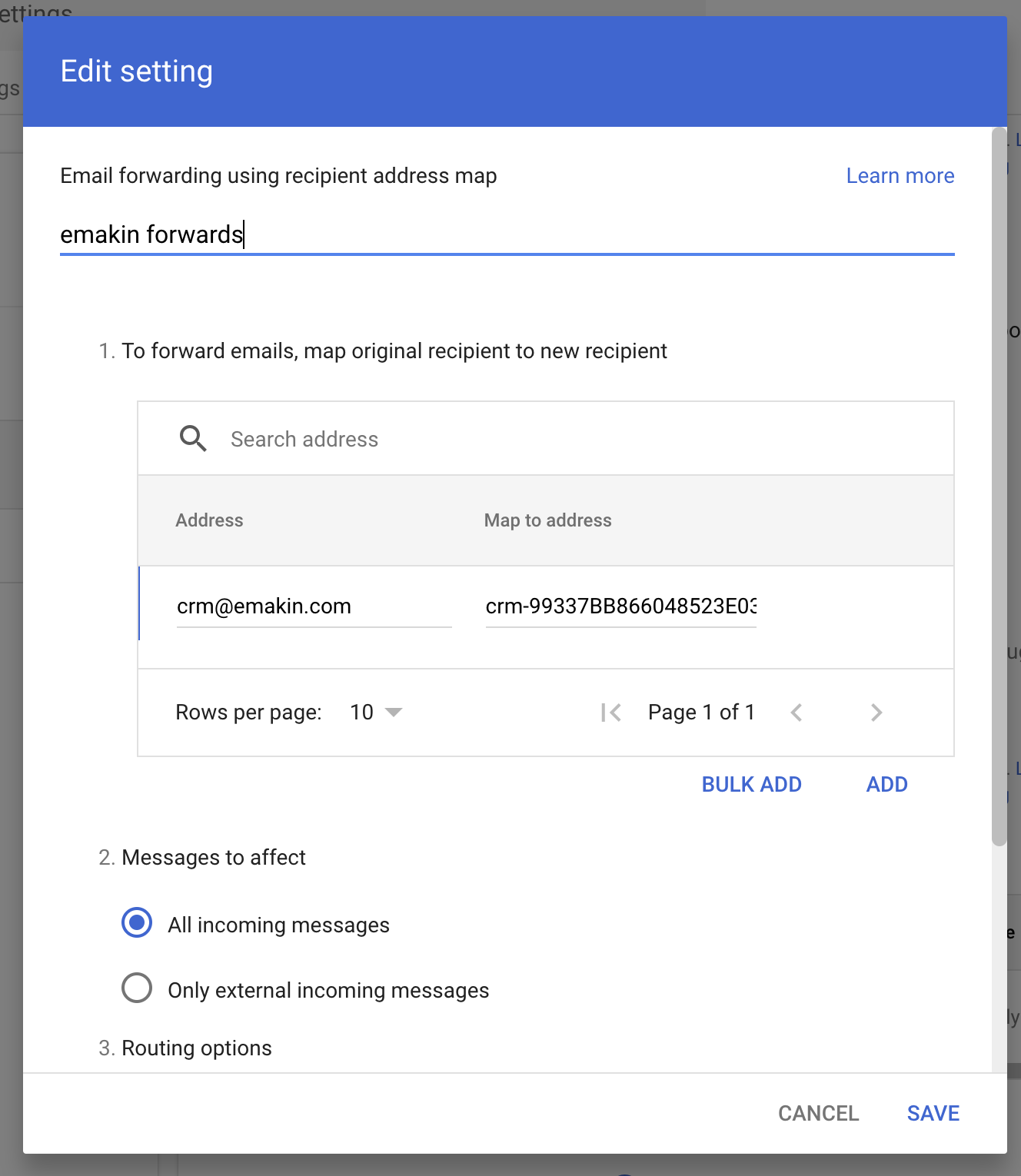
- şunu bulun: Alıcı adresi eşlemesini kullanarak e-posta yönlendirme
- şunu seçin: ADD RULE
- kuralı adlandırın
- genel adresi oluşturulan Emakin kanal adresiyle eşleyin
- gerekirse daha fazla kanal eşlemesi ekleyin
- şunu seçin: All incoming messages
- kuralı kaydedin