Kullanıcı Profili
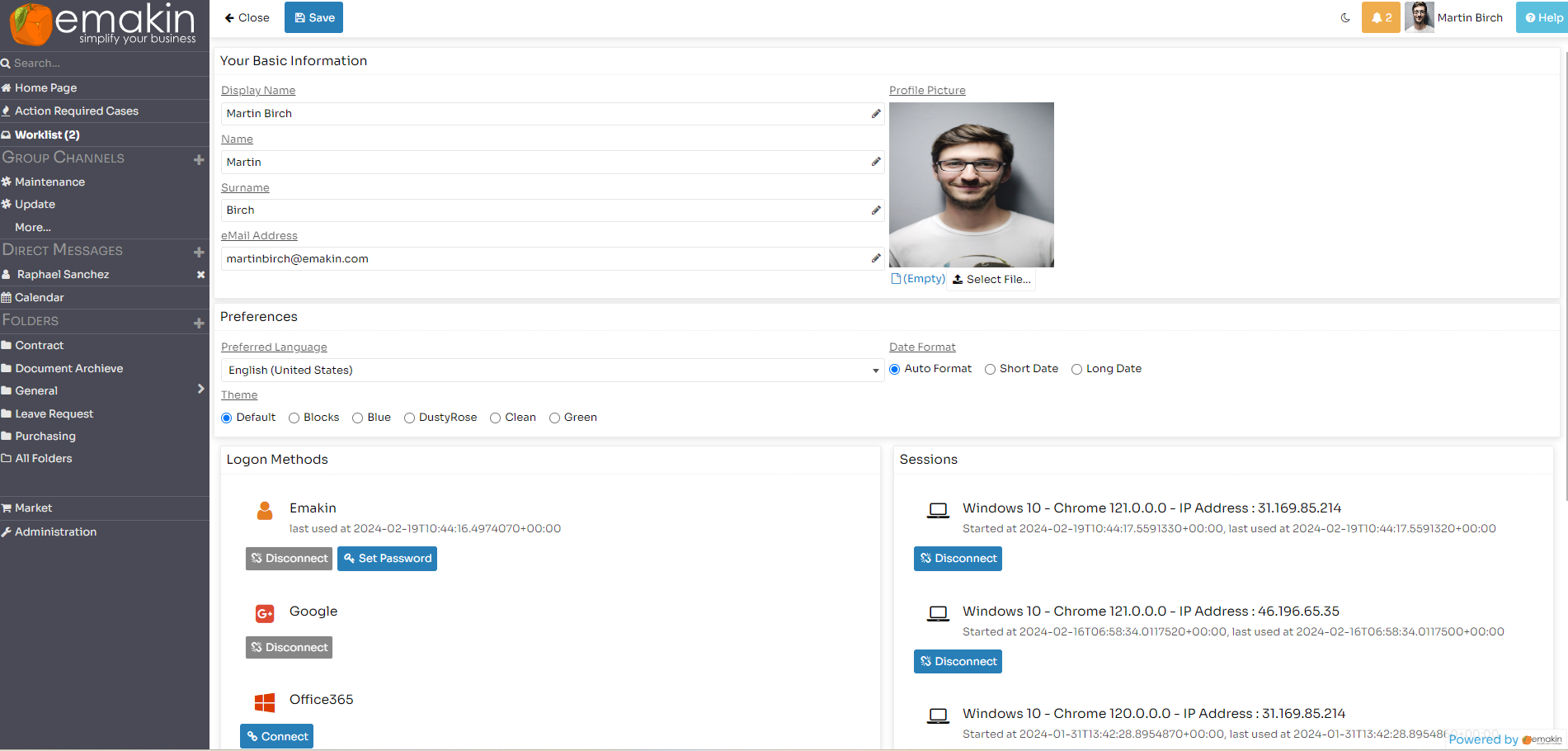
Kullanıcı profiliniz, Emakin'in sizin için nasıl görüneceğini ve çalışacağını belirleyen kişisel ayarları saklar.
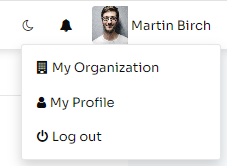
Açmak için üst çubukta kullanıcı bilgilerinizi seçin ve Profilim'i.
Tipik İş Akışı
- Üst çubuktaki kullanıcı menüsünü açın.
- Şunu seçin: Profilim.
- Temel bilgilerinizi ve izin verilen oturum açma yöntemlerini gözden geçirin.
- Dil, yerel ayar veya tema gibi kullanılabilir tercihleri güncelleyin.
- Değişiklikleri kaydedin ve arayüzün beklendiği gibi çalıştığını doğrulayın.
Temel Bilgiler
Bu bölüm, görünen adınız gibi Emakin kimlik bilgilerinizi içerir. Katılımınızın diğer kullanıcılara gösterilmesi gereken yerlerde görünen adınız arayüz boyunca görüntülenir.
Tercihler
Arayüzü ihtiyaçlarınıza göre uyarlamak için tercihler bölümünü kullanın.
- Profil resminizi yükleyin veya değiştirin.
- Görüntüleme dilini ve yerel ayarı seçin.
- Arayüzde kullanılan tarih biçimini seçin.
- Kuruluşunuz tema seçenekleri sunuyorsa kullanılabilir renk temasını değiştirin.
Sonuç: Bu kişisel ayarlar desteklendiğinde Emakin, tercih ettiğiniz dili, biçimlendirmeyi ve görünümü kullanır.
Oturum Açma Yöntemleri
Bu bölüm, kuruluşunuzun hesabınız için izin verdiği kimlik doğrulama yöntemlerini gösterir. Yapılandırmaya bağlı olarak bir veya daha fazla yöntemi etkinleştirebilir ya da devre dışı bırakabilirsiniz.
Emakin'in yerleşik kimlik doğrulaması, parola ile birlikte bir kullanıcı adı veya e-posta adresi kullanır. Parolayla oturum açma etkinse kuruluşunuzun belirlediği parola politikasına uyarak parolanızı buradan değiştirebilirsiniz.
Not: Kullanılabilir oturum açma yöntemlerini Emakin sistem yöneticiniz denetler.