Emakin'e Erişim
Bu sayfada Emakin'e erişme, güvenli şekilde oturum açma ve oturumu kapatma açıklanmaktadır.
Kayıt Olma
Kuruluşunuz, oturum açabilmeniz için Emakin hesabınızı oluşturur veya etkinleştirir. Bazı ortamlarda bu işlem otomatik olarak gerçekleşir. Diğerlerinde kaydı tamamlayıp parolanızı belirlemeniz için bağlantı içeren bir davet e-postası alırsınız.
Sonuç: Hesabınız kullanıma hazırdır ve sistemde oturum açabilirsiniz.
Oturum Açma
- Kuruluşunuzun sağladığı Emakin web adresini açın.
- Oturum açma sayfasında kullanıcı adınızı veya e-posta adresinizi ve parolanızı girin.
- seçeneğini seçin: Oturum Aç.
- İstenirse, oturum açmayı tamamlamak için aşağıda açıklanan iki adımlı doğrulamayı tamamlayın.
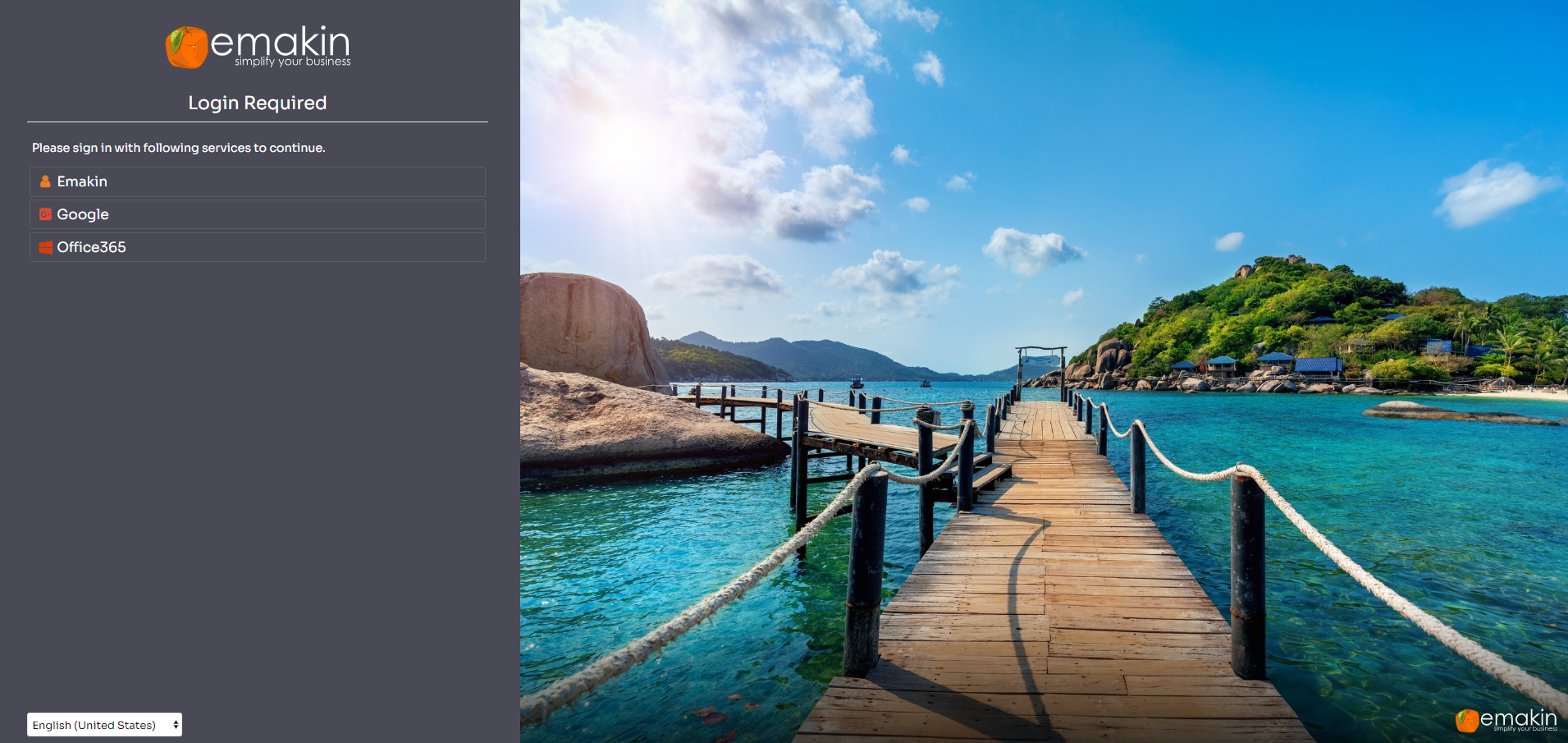
Kuruluşunuzun yapılandırmasına bağlı olarak şu tür harici kimlik sağlayıcılarla da oturum açabilirsiniz:
- Microsoft 365
Birden fazla dil kullanılabiliyorsa oturum açmadan önce oturum açma sayfasının dilini seçebilirsiniz.
Not: Görebileceğiniz oturum açma seçenekleri kuruluşunuzun kimlik doğrulama ayarlarına bağlıdır.
İki Adımlı Doğrulama
Oturum açma seçeneğinin ek bir doğrulama adımı gerektirip gerektirmeyeceğine ve hangi yöntemin kullanılacağına kuruluşunuz karar verir. Kullanılan yönteme bağlı olarak profilinizdeki cep telefonu numarasına, e-posta adresine veya yapılandırılmış kimlik doğrulama uygulamasına erişebilmeniz gerekir. Geçiş anahtarıyla oturum açarken ek bir ikinci faktör istenmez.
SMS veya E-posta
- Doğrulama ekranında gösterilen maskelenmiş telefon numarasını veya e-posta adresini kontrol edin.
- SMS veya e-posta ile gönderilen altı haneli kodu okuyun. SMS seçiliyse ve kayıtlı bir cep telefonu numarası yoksa, istendiğinde numaranızı girip kurulumu tamamlamak için doğrulayın.
- Kodu girin ve Kodu Doğrula seçeneğini belirleyerek oturum açmayı tamamlayın.
Mesaj ulaşmazsa SMS gelen kutunuzu veya e-posta spam klasörünüzü kontrol edin. Kullanılabiliyorsa Kodu Yeniden Gönder seçeneğini kullanın ve en son kodu girin. Başka bir kod istemeden önce beklemeniz söylenirse yeniden denemeden önce bekleyin. Hedef yanlışsa veya yapılandırılmış bir e-posta adresi yoksa yöneticinizle iletişime geçin.
Kimlik Doğrulama Uygulaması
İlk kullanımda, oturum açmadan önce kurulumu tamamlayın:
- Zamana dayalı doğrulama kodları oluşturan bir kimlik doğrulama uygulaması açın.
- Emakin'in gösterdiği QR kodunu tarayın. Alternatif olarak Veya bu anahtarı elle girin: seçeneğini genişletin ve kurulum anahtarını uygulamaya girin.
- Uygulamadaki geçerli altı haneli kodu Emakin'e girin ve Kodu Doğrulaseçeneğini belirleyin. Böylece kurulum ve oturum açma tamamlanır.
Sonraki oturum açma işlemlerinde uygulamanızdaki mevcut Emakin kaydını açın ve geçerli kodunu girin. SMS veya e-posta gönderilmez. Kuruluşunuz SMS'e geçip daha sonra kimlik doğrulama yöntemi olarak uygulamaya geri dönerse tamamlanmış kurulumunuz korunur; yöneticiniz sıfırlamadığı sürece aynı uygulama kaydını kullanın.
Doğrulama Sorunları
- Süresi dolan doğrulama: Yeni bir doğrulama isteği almak için oturum açma işlemini yeniden başlatın.
- Hatalı kod: En son SMS veya e-posta kodunu ya da güncel kimlik doğrulayıcı kodunu girdiğinizi kontrol edin. Kimlik doğrulayıcı uygulaması kullanıyorsanız cihazınızın tarih ve saatinin doğru olduğunu kontrol edin.
- Geçici olarak engellenen doğrulama: Yeniden denemeden önce geçici engellemenin kalkmasını bekleyin.
- Telefonunuza, e-posta adresinize veya kimlik doğrulayıcı uygulamanıza erişiminizi kaybettiniz: Erişiminizi geri kazanma konusunda yardım almak için yöneticinizle iletişime geçin.
Doğrulamadan çıkıp oturum açma sayfasına dönmek için İptal seçeneğini belirleyin.
Kuruluşun doğrulama yöntemini değiştirmek, mevcut kimliği doğrulanmış oturumunuzdan çıkış yapmanızı sağlamaz. Yeni yöntem, bir sonraki oturum açışınızda geçerli olur.
Oturumu Kapatma
Özellikle paylaşılan veya herkese açık bir bilgisayarda çalışırken, Emakin'deki işiniz bittiğinde oturumu kapatma seçeneğini kullanın. Oturumu kapatmak web oturumunuzu sonlandırır, tarayıcıdaki oturum bilgilerini kaldırır ve sizi oturum açma sayfasına döndürür.