Vakalar
Vakalar; talepler, başvurular, olaylar, hizmet sorunları veya devam eden müşteri iletişimi gibi zaman içinde açık kalan işlerin ekiplerce izlenmesine yardımcı olur. Bir vaka; görüşmeleri, belgeleri, atamaları, son tarihleri ve geçmişi tek bir yerde bir araya getirir.
Vakalar genellikle şu öğenin içinde oluşturulur: kanal. Kanal yapılandırmasına bağlı olarak elle açılabilir veya e-posta ya da entegrasyon iş akışlarından otomatik olarak oluşturulabilir.
Not: Zaman takibi, kilometre taşları, profilleme ve e-posta güncellemeleri gibi vaka özellikleri kanal ayarlarına ve izinlerinize bağlıdır.
Temel İş Akışı
- İlgili kanalı açın ve vaka listesini gözden geçirin.
- İhtiyacınız olan vaka görünene kadar filtreleyin veya arama yapın.
- Vakayı açın ve en son aktiviteyi, dosyaları, atanan kişiyi ve son tarihleri gözden geçirin.
- Gerektiğinde vakayı güncelleyin, atayın veya başka bir vakaya bağlayın.
- İş tamamlandığında vakayı kapatın; başka bir aksiyon gerekirse daha sonra yeniden açın.
Vaka Temelleri
Her vaka şunları içerebilir:
- benzersiz bir vaka numarası
- konu ve açıklama
- son tarih ve öncelik
- oluşturulma, güncellenme, atanma ve kapatılma tarihleri
- atanan kullanıcı bilgileri
- ilgili dosyalar, mesajlar ve bağlantılı vakalar
İş tamamlandığında vaka kapatılabilir. Başka bir aksiyon gerekirse kapatılmış vakalar yeniden açılabilir.
Vaka Listesi
Bir kanaldaki mevcut vakaları gözden geçirmek ve şu görünümler arasında geçiş yapmak için vaka listesini kullanın: Açık, Kapalıve Tümü; arama ve filtrelerle listeyi daraltın.
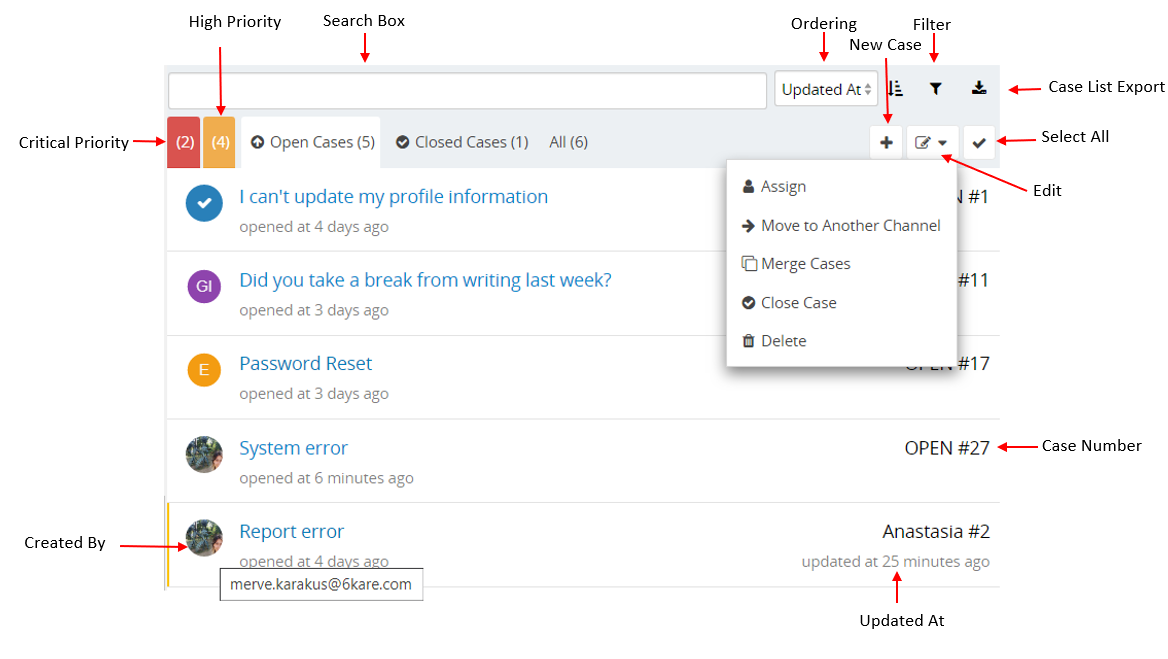
Bu ekrandaki en önemli denetim noktaları, aşağıdaki gibi durum görünümleridir: Açık ve Kapalı, ayrıca filtre alanı ve operasyonel temizleme ya da yeniden atama için kullanılan toplu aksiyon alanı.
Listeden Yapabilecekleriniz
Arama ve Filtreleme
Anahtar sözcüklerle arama yapın ve atanan kullanıcı, oluşturulma tarihi, güncellenme tarihi veya kapatılma tarihi gibi yapılandırılmış filtreler uygulayın.
Sıralama
En ilgili vakaları en üste getirmek için sıralama düzenini değiştirin.
Dışa Aktar
Mevcut listeyi Microsoft Excel biçiminde dışa aktarın (.xlsx).
Toplu Aksiyonlar
Atama, taşıma, birleştirme, kapatma veya silme gibi aksiyonları gerçekleştirmek için bir veya daha fazla vaka seçin.
Kanban Görünümü
Vaka yönetimi etkinleştirilmiş bir kanalda Kanban panoları etkin olduğunda, kanal araç çubuğundaki görünüm menüsünü kullanarak vaka listesinden paylaşılan veya kişisel bir panoya geçin. Pano sütunları etiketleri temsil eder ve bir vaka kartını taşımak, pano sütunu etiketini günceller. Liste görünümüne dönerek arama, filtreler, dışa aktarma, seçim ve toplu aksiyonları kullanın.
Ayrıntılı yönergeler için Kanban Panoları.
Yaygın Varsayılan Filtreler
- Bana Atananlar
- Atanmamış
- Oluşturanı Benim
- Güncelleyen Benim
Bu filtreler, kişisel işlerini kuyruk yönetimi işlerinden ayırması gereken kanal yöneticileri için özellikle kullanışlıdır.
Bir Vakayla Çalışma
Bir vakayı açtığınızda hem vaka ayrıntılarını hem de vakayla ilgili iş birliğini yönetebilirsiniz.
Vakayı Düzenleme
Konu, açıklama ve türü güncellemek için Düzenle'yi kullanın. Kuruluşunuz vaka profillemesi kullanıyorsa, bir tür seçmek o vaka kategorisine özgü ek alanları açabilir.
Vakayı Profilleme
Profilleme; CRM, hizmet masası veya şikâyet yönetimi gibi daha karmaşık senaryolar için işletmeye özgü alanlar ekler.
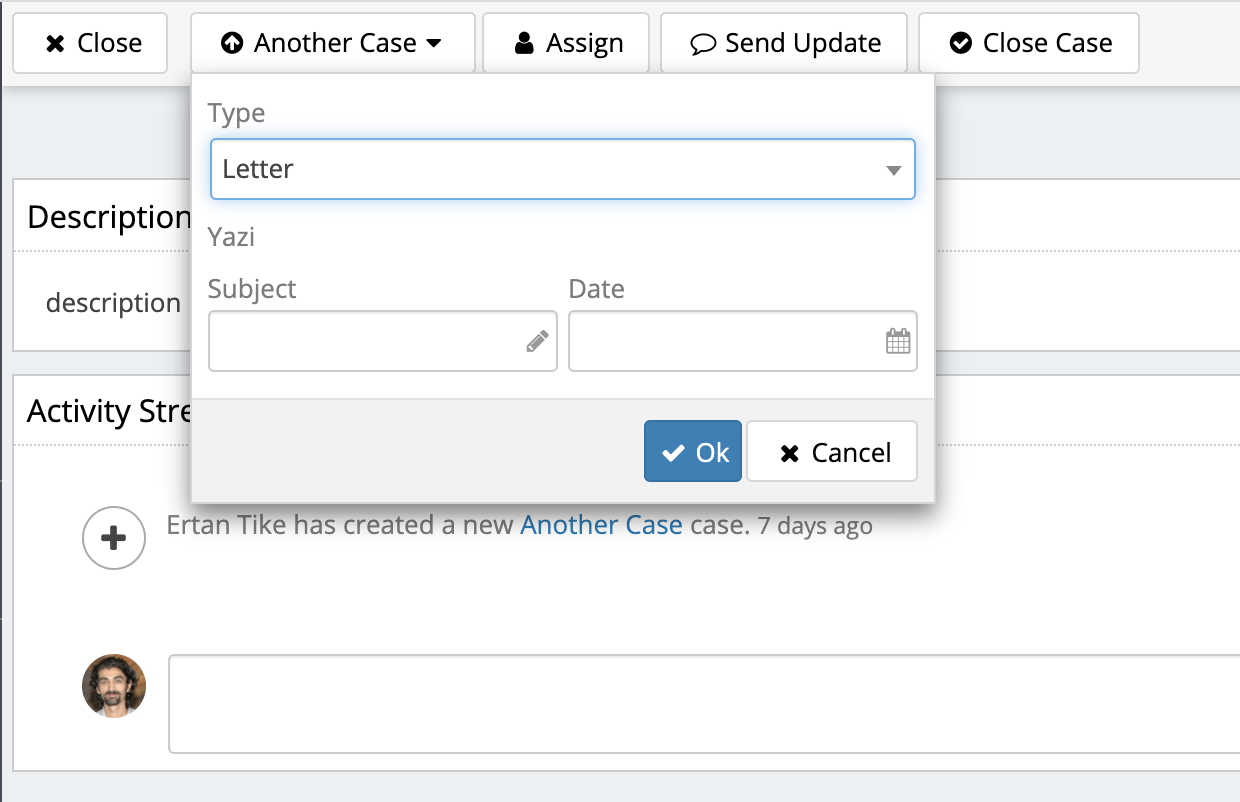
Sonuç: Vaka, temel konu ve açıklamanın ötesinde yapılandırılmış bilgiler içerir.
Güncelleme Gönderme
Gerekli izinlere sahip kullanıcılar, vaka güncellemelerini e-postayla ilgili alıcılara gönderebilir.
- Vaka araç çubuğundan Güncelleme Gönder'i seçin.
- Mesajın kanal adresinden mi yoksa kendi adresinizden mi gönderileceğini seçin.
- Alıcıları, konuyu ve mesaj içeriğini girin.
- Ekler ekleyin veya vakadaki dosyaları seçin.
- Mesajı gönderin.
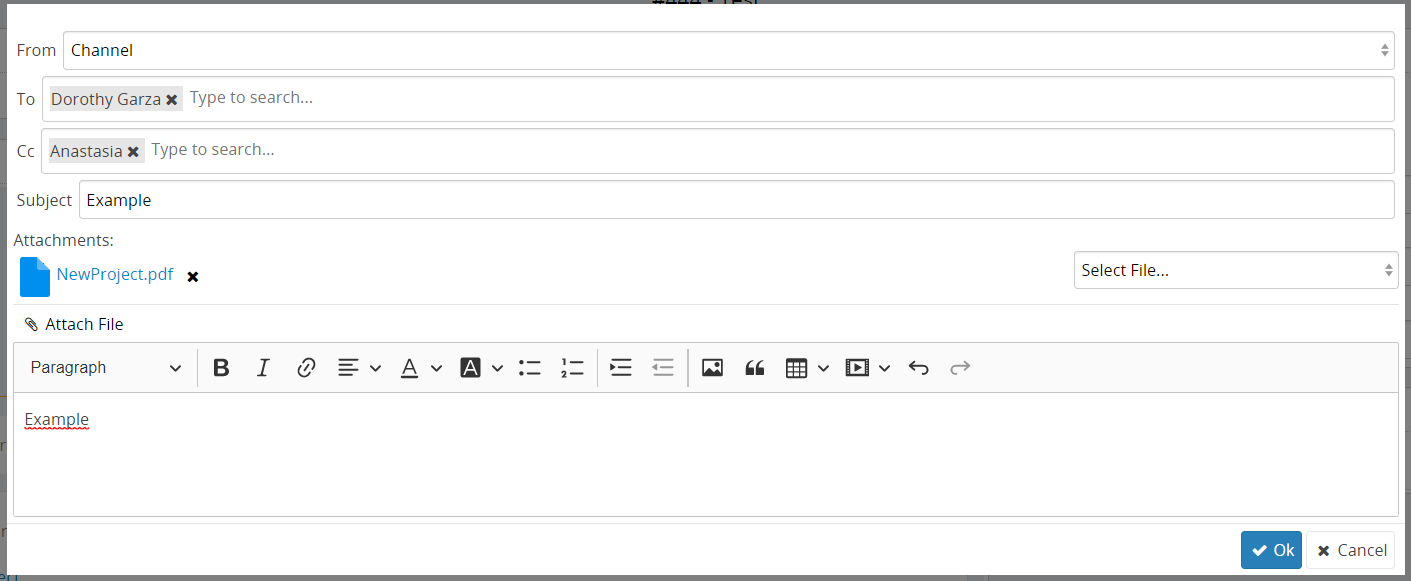
Etkinlik akışında dahili bir not bırakmak yerine, vakayla ilgili dışarıdan görülebilir bir güncelleme gerektiğinde bu seçeneği kullanın.
Etkinlik Akışını Kullanma
Etkinlik akışı, vakayla ilgili mesajları, notları ve e-posta yazışmalarını kaydeder.
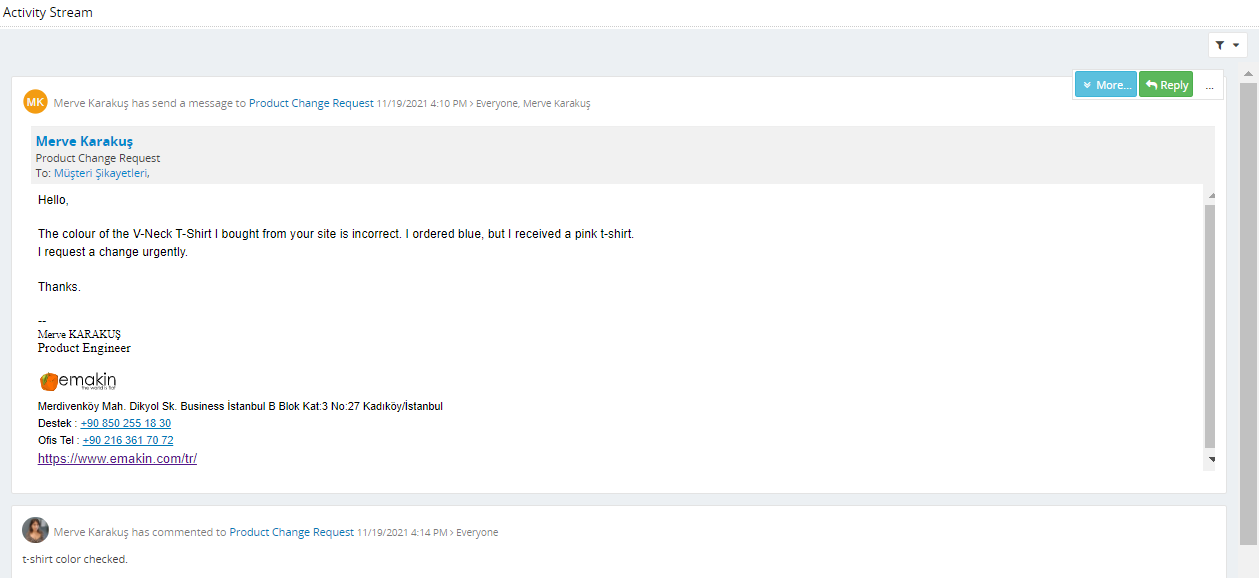
Etkinlik akışı, atama veya kapatma kararları vermeden önce vakanın mevcut durumunu anlamanın genellikle en hızlı yoludur.
Dosyaları İnceleme
Dosyalar bölümü, gelen ve giden e-posta eklerini doğrudan vakaya eklenen dosyalarla birlikte listeler.
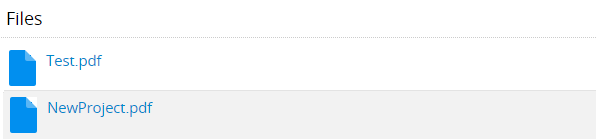
Aynı dosyayı yeniden yüklemek yerine mevcut ekleri kullanabilmek için güncelleme göndermeden önce dosyalar alanını inceleyin.
Zaman Takibi
Zaman takibi etkinse kullanıcılar vakaya harcanan çalışma süresini kaydedebilir.
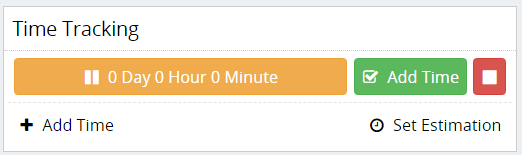
Şunları yapabilirsiniz:
- Çalışırken zamanlayıcıyı başlatıp durdurma
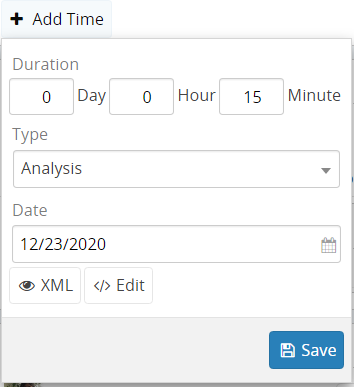
- Geçmiş çalışmalar için elle giriş ekleme
- Bir zaman türü seçme
- Çalışma girişinin tarihini belirtme
Yöneticiler vaka için tahmini bir süre de belirleyebilir.
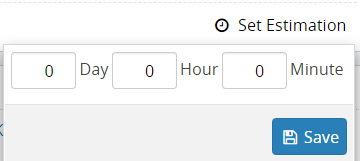
Süreyi dakika, saat veya gün olarak girmek için zaman ekleme formunu kullanın.
Kilometre Taşları
Kilometre taşları, vaka içindeki önemli aşamaları veya hizmet hedeflerini takip eder.
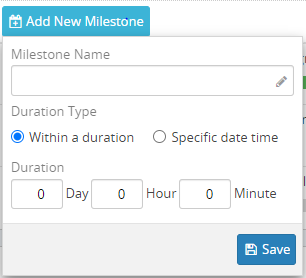
Kilometre taşları şu ölçütlere dayanabilir:
- dakika, saat veya gün cinsinden bir süre
- belirli bir tarih ve saat
Kilometre taşı görünümü, kullanıcıların tamamlanan, güncel ve gecikmiş kilometre taşlarını bir bakışta görmesine yardımcı olur.
Kanal yöneticileri için bu görünüm, hizmet seviyeleri aşılmadan önce hangi vakaların üst kademeye taşınması gerektiğini belirlemenin genellikle en hızlı yoludur.
Vaka Bağlantıları
Bir vakanın başka bir vakaya referans vermesi gerektiğinde vaka bağlantılarını kullanın.
Şunları yapabilirsiniz:
- İlgili vakalar ekleme
- Alt vakalar ekleme
- Bir vakayı başka bir vakanın yineleneni olarak kapatma
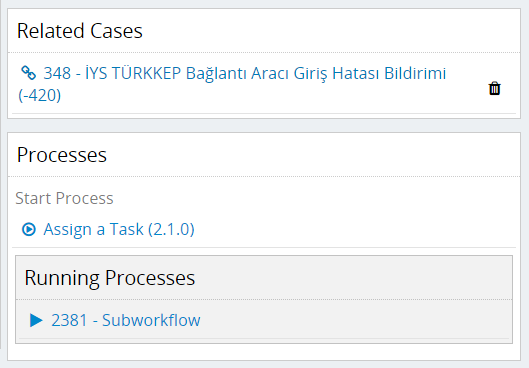
Sonuç: Bağlantılı vakalar, aynı bilgileri birden fazla yere kopyalamadan kolayca takip edilebilir.