İş Akışı Görevini Zamanlamaya Göre Çalıştırma
Senaryo
Bir görev, kullanıcının elle tetiklemesini beklemek yerine zamanlamaya göre oluşturulmalı veya çalıştırılmalıysa bu örneği kullanın.
Neler Öğreneceksiniz
- bir modül görevi için yinelenen zamanlama kurallarını yapılandırmayı
- görev iş öncesi komut dizisinden otomatik olarak bir aksiyon seçmeyi
- zamanlanmış sonucu bir kullanıcı rolüne yönlendirmeyi
Zorluk ve Tahmini Süre
- Zorluk: Orta
- Tahmini süre: zamanlama bekleme aralığına ek olarak 20 dakika
Varsayılan Bilgiler
Modül görevlerine, görev aksiyonlarına, iş öncesi komut dizilerine ve rol atamasına aşina olmanız gerekir.
Gerekli Okumalar
Ön Koşullar
- modül görevi oluşturma izni
- görev zamanlama ayarlarına ve iş öncesi komut dizilerine erişim
- zamanlanmış iş adımını alması gereken bir kullanıcı veya rol
Adımlar
Süreci Oluşturma
- Yeni bir süreç oluşturun ve düzenleme modunda açın.
- Havuzu seçin.
- Başlangıç görevini modül tarzı zamanlanmış bir göreve dönüştürün.
- Zamanlanmış bildirimi veya işi alacak takip kullanıcı görevini oluşturun.
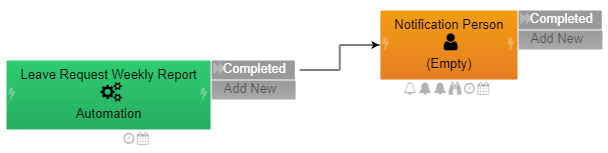
Zamanlamayı Yapılandırma
- Zamanlanmış görevin altındaki takvim simgesini açın.
- Zamanlamayı etkinleştirin.
- Aralığı ve zamanlama kurallarını gereken zamanlamaya göre doldurun.
Aşağıdaki örnekte günlük aralığı ters çevrilmiş haftalık bir zamanlama gösterilmektedir:
1 2 3 4 5 6 7 8 9 10 11 12 13 14 15 | |

İş Öncesinde Zamanlanmış Aksiyonu Ayarlama
Zamanlanmış görevin iş öncesi komut dizisini açın ve aksiyonu otomatik olarak seçin:
1 | |
Bu sayede zamanlanmış görev, kullanıcının elle tıklaması gerekmeden ilerler.
Rolü Atama
- Zamanlanmış sonucu alması gereken kişi için bir rol ekleyin.
- Bu rolü takip görevine atayın.
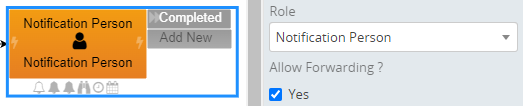
Formu Oluşturma
- Takip görevinin kullanacağı formu ekleyin.
- Satır içeriği bölümü ekleyin.
- Zamanlanmış içeriği görüntüleyen bir iletişim aracı veya başka bir araç ekleyin.
Bildirim Akışını Test Etme
- Süreç değişikliklerini kaydedin.
- Bir sonraki zamanlanmış aralığı bekleyin.
- İş listesini açın ve zamanlanmış görevin atanan kullanıcı için göründüğünü doğrulayın.

Sonuç
Süreç artık tanımlı bir zamanlamaya göre işi otomatik olarak oluşturur veya ilerletir ve ortaya çıkan görevi hedeflenen kullanıcıya ya da role yönlendirir.
Sonucu Doğrulama
Kısa bir test zamanlaması kullanın, tek bir çalıştırmanın beklenen işi oluşturduğunu veya ilerlettiğini doğrulayın ve ardından istenen aralığı geri yükleyin. Sürecin istenmeyen yinelenen işler oluşturmadığından emin olmak için ikinci bir aralığı gözlemleyin.
Güvenlik ve Taşınabilirlik Notları
- Zamanlamalar hedef ortamın saat dilimini ve takvim yapılandırmasını kullanır; içe aktardıktan sonra ikisini de doğrulayın.
- Alıcıları sabit kullanıcı tanımlayıcıları yerine roller üzerinden belirleyin.
- Çakışan çalıştırmalar mümkünse açık bir eşzamanlılık koruması ekleyin ve yazma işlemlerini idempotent hâle getirin.