Bir REST API'den Gelen Verilerle Açılır Listeyi Doldurma
Senaryo
Bir form açılır listesinin statik liste yerine harici bir REST hizmetinden seçilebilir değerlerini yüklemesi gerektiğinde bu kılavuzu kullanın.
Neler Öğreneceksiniz
- REST isteğini yeniden kullanılabilir bir komut modülünde kapsülleme
- sonucu bir komut veri kaynağı aracılığıyla sunma
- harici değerleri ve başlıkları açılır liste verilerine eşleme
Zorluk ve Tahmini Süre
- Zorluk: Orta
- Tahmini süre: 25 dakika
Varsayılan Bilgiler
Formlar, açılır liste bileşenleri, JavaScript ve JSON yanıtları hakkında bilgi sahibi olmalısınız.
Gerekli Okumalar
Ön Koşullar
- düzenleyebileceğiniz bir form içeren süreç tanımı
- komut modülü oluşturma veya düzenleme izni
- Emakin çalışma zamanından hedef REST hizmetine erişim
Adımlar
Komut Modülü Tanımlama
Bir formdan çağırma gibi istemci tarafında bir hizmet çağrısı yaparken komut modülü tanımlamak zorunludur. Bu yaklaşım, API entegrasyonlarınızı daha düzenli ve yeniden kullanılabilir biçimde yönetmenize yardımcı olur.
- Bir komut modülü oluşturun.
- Çalıştığınız entegrasyona göre adlandırın. Bu örnekte modülün adı
External.
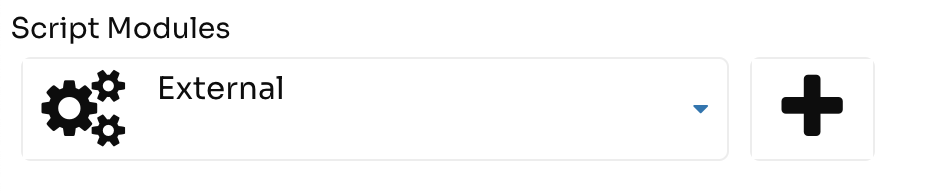
- Modülü açın ve şu adlı bir işlev tanımlayarak
GetCountriesharici hizmeti çağırın.
Şuna benzer bir işlev kullanın:
1 2 3 4 5 6 7 8 9 10 11 12 13 14 15 16 17 18 19 20 21 22 | |
Bu örnek:
- çağırır
https://restcountries.com/v3.1/all - yalnızca şu alanları ister:
cca3venamealanları - JSON yanıtını çağırana döndürür
- işlevi dışa aktararak süreç tanımının başka yerlerinde yeniden kullanılmasını sağlar
Devam etmeden önce komut modülünü kaydedin.
Açılır Liste Oluşturma
- Düzenlemek istediğiniz formu açın.
- Yeni bir açılır liste bileşeni ekleyin.
- Örneğin, anlamlı bir etiket verin:
Select a Country.
Veri Kaynağını Yapılandırma
Aşağıdaki not, sürüm için belgelenen kullanıcı arayüzü davranışını yansıtır: 8.5 daha yeni sürümlerde farklılık gösterebilir.
öğesi ScriptDataSource açılır liste tasarımcısında doğrudan kullanılamıyorsa bileşen XML'ini elle düzenleyin.
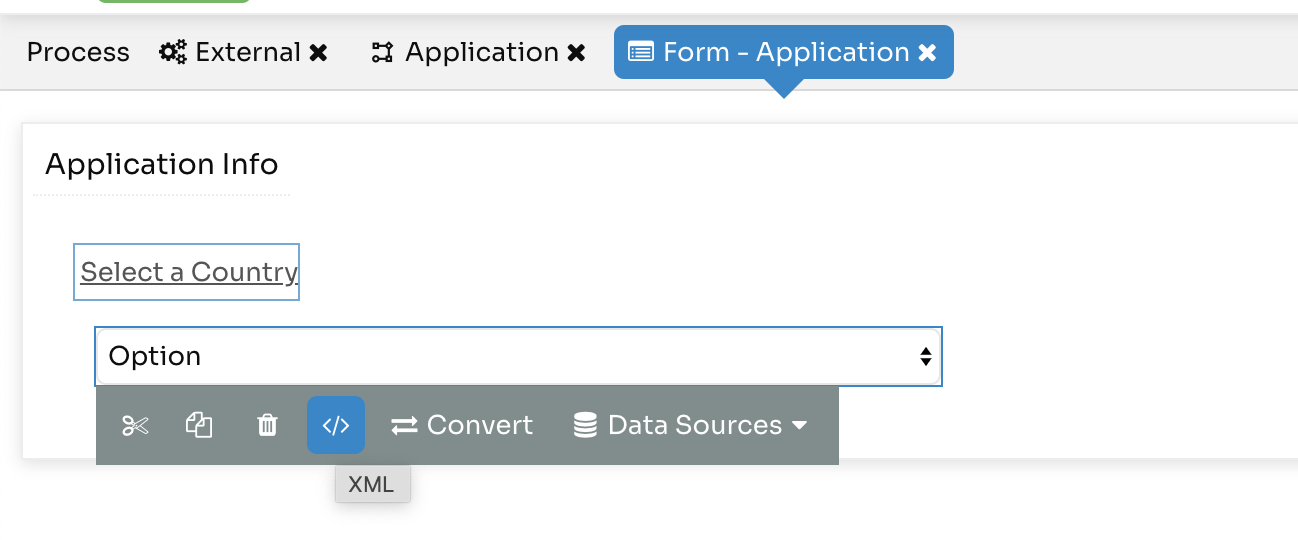
- Açılır liste bileşenini açın.
- Bileşen işaretlemesini düzenlemek için XML'i seçin.
- Aşağıdaki parçacığı şunun altına ekleyin:
<DataSources>:
1 2 3 4 5 6 7 8 | |
Bu örnekte:
TextFormatülke adını görüntülerValueFormatülke kodunu saklar- bloğu
<Content>şunu çağırırExternal.GetCountriesAsync()
Info
Komut modülünüzdeki işlevin adı şu olsa da GetCountriesformdan istemci tarafında çağrı yaparken işlev adına Async eklemeniz gerekir (GetCountriesAsync). İstemci tarafı ortamında verilerin eşzamansız olarak alınmasını sağlamak için bu gereklidir.
Değişikliği yaptıktan sonra XML'i kaydedin.
Formu Test Etme
- Süreç tanımını kaydedip dağıtın.
- Başlatma görevini açın.
- Açılır listenin REST hizmetinden gelen değerlerle doldurulduğunu doğrulayın.
- Bir seçenek belirleyin ve oluşan XML'i inceleyin.
Kaydedilen değer şu düzeni izlemelidir:
1 2 3 4 5 6 7 8 | |
Sonuç
Açılır liste artık seçilebilir değerlerini yeniden kullanılabilir bir komut modülü aracılığıyla harici bir REST API'sinden yüklüyor.
Sonucu Doğrulama
Formu açın ve açılır listenin beklenen etiketleri görüntülediğini ve beklenen değerleri kaydettiğini doğrulayın. Boş yanıtı ve erişilemeyen uç noktayı test edin; formun ham hizmet verileri yerine kontrollü bir sonuç gösterdiğini doğrulayın.
Güvenlik ve Taşınabilirlik Notları
- Hizmet kimlik bilgilerini ortam yapılandırmasında saklayın; belirteçleri asla komut modülüne veya örnek dosyaya eklemeyin.
- Yalnızca güvenilir uç noktalara izin verin, yanıt yapısını doğrulayın ve yanıt boyutunu ve zaman aşımı davranışını sınırlandırın.
- Üretimde kullanmadan önce öğreticideki uç noktayı hedef ortamın sahibi olduğu kararlı bir hizmetle değiştirin.
Sorun Giderme
Açılır liste beklendiği gibi doldurulmuyorsa:
- Komut modülünde tanımlandığını
GetCountriesve dışa aktarıldığını kontrol edin. - Formun şunu çağırdığından
GetCountriesAsyncemin olun; şunu değil.GetCountries. - API uç noktasına Emakin çalışma zamanından erişilebildiğini doğrulayın.
- Hizmetin verileri beklenen yapıda döndürdüğünü doğrulayın.
- Gözden geçirin:
ScriptDataSourceXML'i ve yanıt yüküyle eşleştiğinden emin olun:TextFormatveValueFormatyanıt yüküyle eşleştiğinden emin olun.
İndirin ve Kendiniz Deneyin
Hızlıca başlamanıza yardımcı olmak için bu kılavuzda açıklanan sürecin indirilebilir bir tanımını sağladık. Ortamınıza REST'ten açılır listeyi doldur.xml dosyasını aktarabilir ve açılır liste işlevselliğini REST API'sinden gelen verilerle test edebilirsiniz.