Formlara veya Raporlara Emakin Bağlantıları Ekleme
Senaryo
Bir form veya raporun sistemde zaten bulunan bir iş adımına, vakaya ya da belgeye doğrudan bağlantı vermesi gerektiğinde bu yaklaşımı kullanın.
Neler Öğreneceksiniz
- iş adımları, vakalar ve belgeler için bağlantılar oluşturma
- hedef kimliklerini ve görünür etiketleri süreç verilerine bağlama
- bağlantılı nesneleri açarken olağan yetkilendirme denetimlerini koruma
Zorluk ve Tahmini Süre
- Zorluk: Başlangıç
- Tahmini süre: 10 dakika
Varsayılan Bilgiler
Form bileşenlerine ve hedef kimliğini ve görüntülenecek değeri içeren veri yollarına aşina olmalısınız.
Gerekli Okumalar
Ön Koşullar
- form tasarımcısına erişim
- bağlantılı öğe için göstermek istediğiniz kimlik ve görüntülenecek değer
Adımlar
Hedef Değeri Belirleme
- Kullanıcının açması gereken Emakin öğesini belirleyin:
- iş adımı
- vaka
- belge
- Bağlantıda kullanılacak benzersiz kimliği alın.
- Tıklanabilir etiket olarak hangi kullanıcı dostu değerin gösterileceğine karar verin.
Uygulanabilir bir yöntem olarak:
- görünür etiket olarak vaka numarasını, URL'de vaka kimliğini kullanın
- görünür etiket olarak form numarasını, URL'de iş adımı kimliğini kullanın
- görünür etiket olarak dosya adını, URL'de dosya kimliğini kullanın
HTML Denetimi Ekleme
- Düzenlemek istediğiniz formu açın.
- Bir HTML denetimini bağlantının görünmesini istediğiniz yere ekleyin.
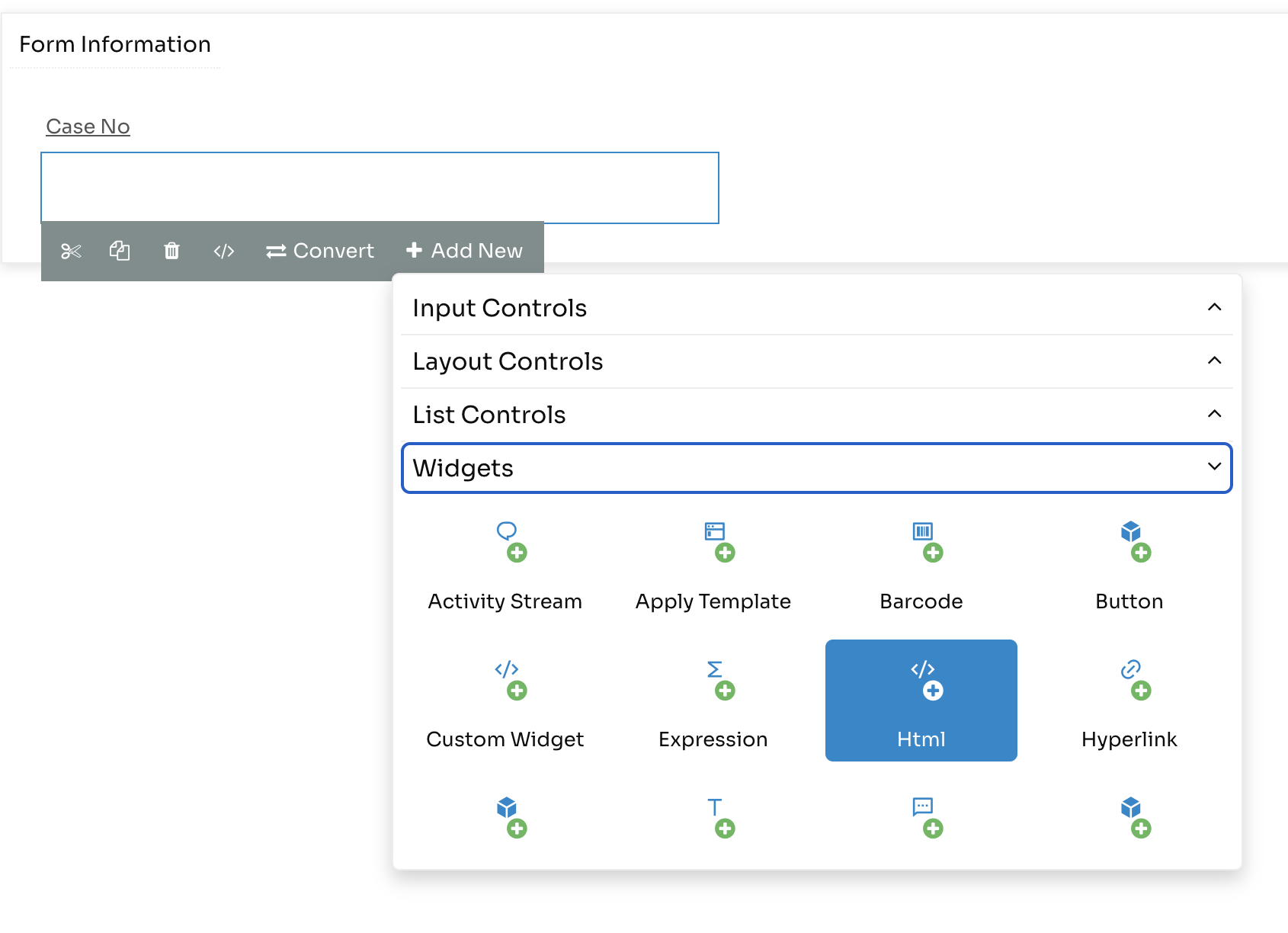
Bağlantı İşaretlemesini Ekleme
HTML denetiminin içinde aşağıdaki kalıplardan birini kullanın.
İş adımı bağlantısı
1 2 3 | |
Vaka bağlantısı
1 2 3 | |
Belge bağlantısı
1 2 3 | |
Yer tutucuları kendi veri modelinizdeki değerlerle değiştirin:
{{WorkItemId}},{{CaseId}},{{FileId}}hedef kimliği için{{FormNo}},{{CaseNo}},{{FileName}}görünür metin için
Kaydetme ve Test Etme
- Formu kaydedin.
- Çalışma zamanı formunu veya raporunu açın.
- Bağlantının beklenen Emakin öğesini yeni bir sekmede açtığını doğrulayın.
Sonuç
Form veya rapor artık seçilen iş adımını, vakayı ya da belgeyi açan doğrudan bir Emakin bağlantısı oluşturuyor.
Sonucu Doğrulama
Oluşturulan bağlantıyı yetkili bir test kullanıcısı olarak açın ve hedeflenen varlığa yöneldiğini doğrulayın. Erişimi olmayan bir kullanıcı olarak da tekrarlayın ve hedefin korunduğunu doğrulayın.
Güvenlik ve Taşınabilirlik Notları
- Bağlantı erişim izni vermez; hedef varlık olağan yetkilendirme kurallarını uygulamaya devam etmelidir.
- İşaretlemeyi desteklenen HTML yardımcılarıyla oluşturun; güvenilmeyen etiketleri veya URL'leri ham HTML ile birleştirmeyin.
- Bağlantıları başka bir ortamdan kopyalanmış kiracı ana bilgisayar adları yerine çalışma zamanı kimliklerini kullanarak oluşturun.
Notlar
- Kullanıcıların ne açtıklarını anlaması için görünür etiketi açıklayıcı tutun.
- Hedef kullanıcının bağlantılı iş adımını, vakayı veya belgeyi görüntüleme izni olduğundan emin olun.
- Gezintinin öngörülebilir olması için formlar ve raporlar genelindeki bağlantı kalıplarını tutarlı tutun.
Sorun Giderme
- Bağlantı beklenen öğeyi açmıyorsa tanımlayıcının doğru XML düğümünde saklandığını doğrulayın.
- Kullanıcılar erişim hatası alıyorsa ilgili iş adımını, vakayı veya belgeyi doğrudan açabildiklerini doğrulayın.