Görev Son Tarihi Dolduğunda Aksiyon Tetikleme
Senaryo
Bir görevin belirli bir süre içinde tamamlanması gerektiğinde ve bu süre aşıldığında sürecin otomatik olarak tepki vermesi istendiğinde bu örneği kullanın.
Neler Öğreneceksiniz
- bir görev için süre ve son tarih aksiyonu yapılandırma
- etkin bir görevin nasıl geciktiğini gözlemleme
- son tarih dolduktan sonra otomatik aksiyon yolunu doğrulama
Zorluk ve Tahmini Süre
- Zorluk: Başlangıç
- Tahmini süre: 15 dakika
Varsayılan Bilgiler
Görevlere, aksiyonlara, rotalara ve bir test süreç iş akışını başlatmaya aşina olmalısınız.
Gerekli Okumalar
Ön Koşullar
- dizin ve süreç oluşturma izni
- süreç düzenleyicisine ve form tasarımcısına erişim
- oluşturulan süreci çalıştırabilen bir test kullanıcısı
Adımlar
Dizin Oluşturma
- Dizinler alanını açın.
- Örneğin, yeni bir uygulama dizini oluşturun
Expense Form.
Süreç Oluşturma
- Dizinin içinde yeni bir süreç oluşturun.
- Süreci düzenleme modunda açın.
- Modellemeye başlamak için varsayılan havuzu seçin.
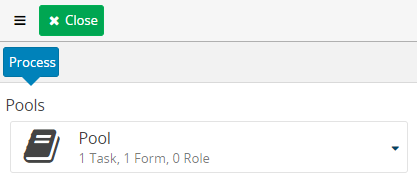
Görevleri Oluşturma
- Başlangıç görevini şu şekilde yeniden adlandırın
Expense Form. - Ekleyin:
Submitaksiyonunu başlangıç görevine ekleyin. - Sonraki görevi oluşturun ve adını şu şekilde değiştirin
Manager Approval. - Ekleyin:
ApproveveRejectaksiyonlarını onay görevine ekleyin. - Şu aksiyonu
Rejectilk göreve geri yönlendirin.
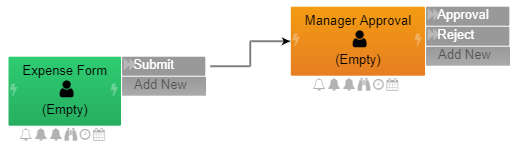
Son Tarih Ekleme
- Saat simgesini seçerek son tarih menüsünü açın:
Manager Approval. - Son tarih süresini ayarlayın.
- İsteğe bağlı olarak bildirim onay kutusunu etkinleştirin.
- Son tarih dolduğunda çalıştırılması gereken aksiyonu seçin.
Aksiyon listesi görev aksiyonlarından doldurulur; böylece süre sınırına ulaşıldığında son tarih süreci otomatik olarak ilerletebilir.
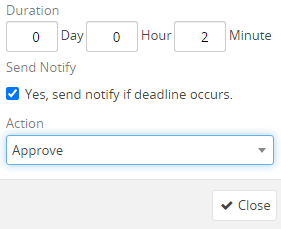
Formu Oluşturma
- Formu aynı sürecin altından açın.
- Satır içeriği bölümü ekleyin.
- Bölümün içine bir metin denetimi ekleyin.
- Form düzenini kaydedin.
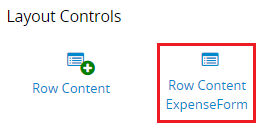
Süreci Kaydetme ve Test Etme
- Tasarımcı sekmesini kapatın.
- Süreç değişikliklerini kaydedin.
- Süreci dizinden başlatın.
- Onay görevinin oluşturulması için ilk görevi gönderin.
- Son tarih dolmadan önce ve dolduktan sonra görevi iş listesinde gözlemleyin.
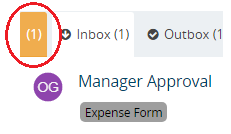
Onay görevi etkin olduğunda, son tarihi bulunduğu için turuncu sırada görünür.
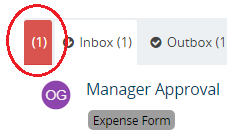
Son tarih geçtikten sonra görev kırmızı sıraya taşınır ve son tarih bilgisi görev ayrıntısında gösterilir.
Sonuç
Artık otomatik son tarih ve gecikmiş işler için açıkça belirtilmiş bir aksiyon yolu olan bir süreç göreviniz var.
Sonucu Doğrulama
Süreci başlatın, süre sınırlı görevi açık bırakın ve son tarih dolduktan sonra yapılandırılan aksiyonun seçildiğini doğrulayın. Ayrıca ikinci bir iş akışını son tarihinden önce tamamlayın ve normal rotanın kullanıldığını doğrulayın.
Güvenlik ve Taşınabilirlik Notları
- Kısa süreyi yalnızca bir test alanadında yapılandırın; üretimde gerçekçi bir hizmet hedefi kullanın.
- Son tarih yürütmesi, süreç iş akışının izinlerini ve kiracı bağlamını kullanır. Görev yetkilendirmesini atlamak için kullanmayın.
- Son tarih komut dizisine veya rotasına kullanıcı kimlikleri ya da ortama özgü değerler eklemeyin.