Vaka Kilometre Taşı Oluşturma ve Tamamlama
Senaryo
Bir vakanın, kullanıcının süreç odaklı bir aktiviteyi tamamlamasının ne kadar sürdüğünü ölçmesi gerektiğinde bu örneği kullanın. Kilometre taşı süreç mantığıyla başlatılır ve ardından vaka ve kanal görünümlerinde görünür.
Neler Öğreneceksiniz
- görev iş öncesi komut dizisinden vaka kilometre taşı oluşturma
- iş sonrası komut dizisinde etkin bir kilometre taşını algılama ve durdurma
- açık, gecikmiş ve tamamlanmış kilometre taşı durumlarını gözlemleme
Zorluk ve Tahmini Süre
- Zorluk: Orta
- Tahmini süre: Seçilen kilometre taşı süresine ek olarak 25 dakika
Varsayılan Bilgiler
Vakalar, kanallar, tarih hesaplamaları, iş öncesi ve iş sonrası komut dizileri hakkında bilgi sahibi olmalısınız.
Gerekli Okumalar
Ön Koşullar
- dizin, süreç ve kanal oluşturma izni
- iş öncesi ve iş sonrası komut dizilerine erişim
- hedef kanal için etkinleştirilmiş vaka kilometre taşları
Adımlar
Dizini ve Süreci Oluşturma
- örneğin bir uygulama dizini oluşturun
Proposal Process. - Süreci oluşturun ve düzenleme modunda açın.
Süreç Akışını Oluşturma
- Başlangıç görevini şu şekilde yeniden adlandırın
Proposal Form. - ekleyin
Submitaksiyonunu. - Onay görevini şu aksiyonlarla oluşturun
ApproveveRejectaksiyonlarını. - Vakayla çalışması gereken süreç görevini şu şekilde işaretleyin Is Case Handler.
Kilometre Taşını İş Öncesinde Başlatma
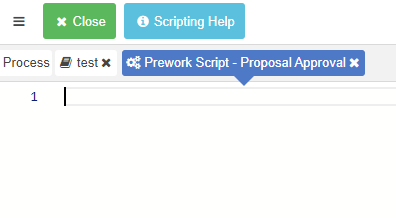
Onay görevinin iş öncesini açın ve aşağıdakine benzer bir mantık ekleyin:
1 2 | |
Bu, adlı bir kilometre taşı oluşturur Send Proposal ve son tarihini görev başlangıç saatinden bir gün sonrasına ayarlar.
Kilometre Taşını İş Sonrasında Durdurma
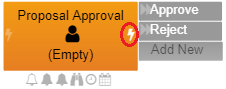
Aynı görevin iş sonrasını açın ve süreç tamamlandığında etkin kilometre taşını durduran mantığı ekleyin:
1 2 3 4 5 6 7 8 9 | |
Bu, kilometre taşının yalnızca beklenen vakayla bağlantılı iş gerçekten tamamlandığında kapanmasını sağlar.
Formu Oluşturma
- Teklif formunu oluşturun.
- Örneğin bir metin alanı ekleyin
ProposalName. - Örneğin bir dosya alanı ekleyin
ProposalFile.
Kanalı Oluşturma
- Yeni bir grup kanalı oluşturun.
- Vakaları etkinleştirin.
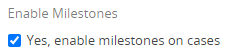
- Kanal düzenleme görünümünde kilometre taşlarını etkinleştirin ve yeni süreci şu bölümün altına ekleyin İlişkili Süreçler.
Vakayı Oluşturma ve Süreci Çalıştırma
- Kanala yeni bir vaka oluşturun.
- İlişkili süreci vakadan başlatın.
- Teklif formunu gönderin.
Bu noktada vaka için kilometre taşı otomatik olarak oluşturulur.
Kilometre Taşı Yaşam Döngüsünü Gözlemleme
- Kilometre taşının gecikmiş duruma geçtiğini görmek için son tarihin geçmesini bekleyin.
- Kilometre taşı uyarısını ve kırmızı durumu doğrulamak için kanal ve vaka ekranlarını inceleyin.
- Kilometre taşını kapatmak için onay görevini tamamlayın.


Sonuç
Vaka artık kullanıcı performansını, süreç mantığıyla başlayan, son tarih geçtiğinde geciken ve iş tamamlandığında otomatik olarak kapanan bir kilometre taşı aracılığıyla izler.
Sonucu Doğrulama
Bir test vakası oluşturun ve ilişkili süreci başlatın. Kilometre taşının beklenen son tarihle göründüğünü doğrulayın; ardından görevi tamamlayıp aynı kilometre taşının kapandığını kontrol edin. Üretim dışı bir alanadında kısa süreli bir ayarla gecikme testi yapın.
Güvenlik ve Taşınabilirlik Notları
- Vakayı ve kilometre taşını çalışma zamanı bağlamından türetin; vaka tanımlayıcılarını ortamlar arasında kopyalamayın.
- Hizmet raporlamasında kilometre taşı sürelerini kullanmadan önce saat dilimi ve takvim davranışını doğrulayın.
- Kilometre taşı adlarının ve zamanlamasının ilgisiz kullanıcılara hassas işleri açıklamaması için vaka görünürlüğünü kısıtlayın.