Emakin Formlarını Yerleştirme
Yerleştirilmiş formlarla Emakin formlarını HTML kullanarak diğer uygulamalara kolayca entegre edebilirsiniz <iframe>. Emakin'in duyarlı tasarımı, formun çerçeve boyutuna otomatik olarak uyum sağlamasını ve farklı cihazlar ile ekran boyutlarında sorunsuz, tutarlı bir kullanıcı deneyimi sunmasını sağlar.
Yerleştirilmiş formlara erişmek için güvenlik gereksinimlerinize bağlı olarak geçerli bir kimlik doğrulama yöntemi seçebilir veya anonim erişime izin verebilirsiniz.
Anonim Erişim
Anonim erişim, kullanıcıların Emakin'de oturum açmadan diğer uygulamalardaki formlarla etkileşim kurmasına veya rapor oluşturmasına olanak tanır. Bu, API anahtarları kullanılarak sağlanabilir ve kimlik doğrulaması gerektirmeyen kullanıcılara sorunsuz, engelsiz bir deneyim sunar.
Info
Anonim erişimin yalnızca "Active" durumundaki süreçler için kullanılabildiğini unutmayın. Bir süreç "Test" modundayken anonim erişimi kullanmaya çalışırsanız Emakin işlemi sessizce yok sayar; böylece test süreçlerinin istemeden açığa çıkması önlenir.
Yeni Bir Süreci Anonim Olarak Başlatma
Yeni bir süreci başlatmak için anonim erişimi etkinleştirmek üzere şu adımları izleyin:
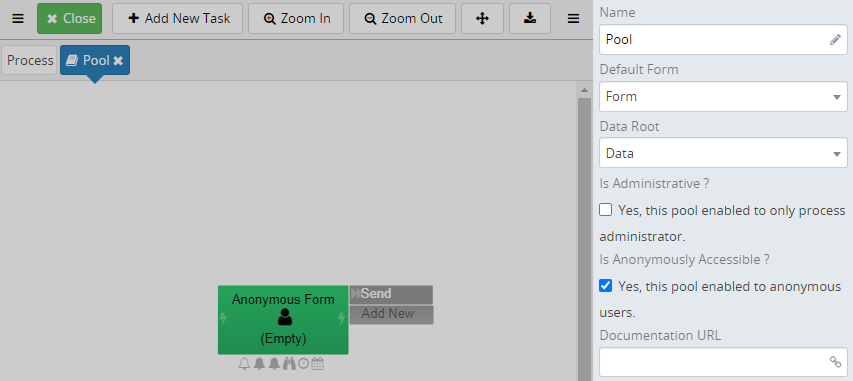
- Anonim Erişimi Etkinleştirin: Başlatmak veya paylaşmak istediğiniz süreç için anonim erişimin etkin olduğundan emin olun. Bu ayar, sürece kullanıcı kimlik doğrulaması gerektirmeden erişilmesini sağlar.
-
API Anahtarı Oluşturun: "login" kapsamına ve gereken diğer kapsamlara sahip bir API anahtarı oluşturun. Anonim erişim sisteminiz için riski artırabileceğinden dikkatli olun ve yalnızca zorunlu kapsamları seçin.
-
Süreç Bağlantısını Güncelleyin: Sürecin başlatma bağlantısını kopyalayın. URL'deki
#karakterini?ile değiştirin, ardından oluşturulan API anahtarını adresin sonuna parametre olarak ekleyin.
Güncellenen URL, "apiKey" parametresi eklenmiş olarak aşağıdaki örneğe benzemelidir:
1 | |
Ekranı Anonim Erişimle Paylaşma
Ekran görünümünü anonim olarak paylaşmak için şu adımları izleyin:
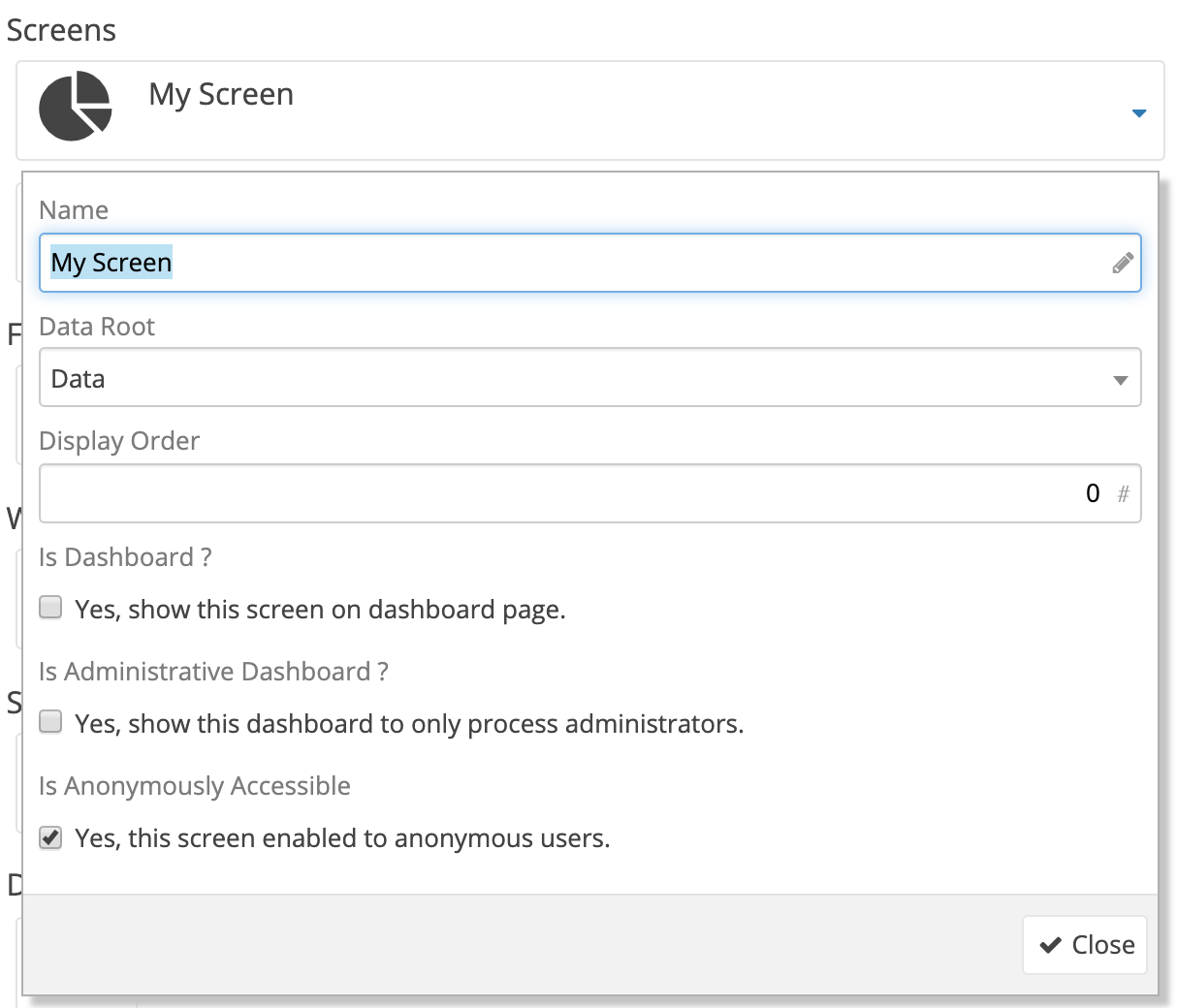
- Anonim Erişimi Etkinleştirin: Öncelikle paylaşmak istediğiniz ekran için anonim erişimin etkin olduğundan emin olun. Bu ayar, kullanıcıların oturum açmadan ekranı görüntülemesini sağlar.
-
API Anahtarı Oluşturun: "login" kapsamına ve gerekli diğer kapsamlara sahip bir API anahtarı oluşturun. Anonim erişim sağlamak sistemin güvenlik açığını artırabileceğinden yalnızca gerekli kapsamları seçmeniz önemlidir.
-
Ekran Bağlantısını Güncelleyin: Ekranın URL'sini kopyalayın. Adresteki
#karakterini?ile değiştirin, ardından oluşturulan API anahtarını URL'nin sonuna parametre olarak ekleyin.
Güncellenen URL, "apiKey" parametresi eklenmiş olarak aşağıdaki örneğe benzemelidir:
1 | |
Kimliği Doğrulanmış Erişim
Erişimi güvence altına almak için, belirli bir kullanıcı kimliği adına kimlik doğrulama belirteçleri oluşturmak üzere GetToken yöntemini REST API hizmetinden kullanabilirsiniz. Belirteç oluşturulduktan sonra URL'ye "auth" parametresi olarak ekleyin.
Bu kimlik doğrulama belirteçlerinin yalnızca yapılandırılmış bir süre boyunca geçerli olduğunu ve bu sürenin sonunda sona ereceğini unutmayın. Gerektiğinde yeni belirteçler oluşturmak ve bunları diskte saklamamak ya da uygulamanızda sabit kodlamamak önemlidir.
"auth" parametresi eklenmiş güncellenen URL aşağıdaki örneğe benzemelidir:
1 | |
Form Yerleştirme
Emakin formlarını basit bir HTML <iframe> etiketiyle kolayca gömebilirsiniz; aşağıdaki örneğe bakın:
Örnek:
1 2 3 4 5 6 | |
Dönüş Adresi
Formu returnUrl tamamladıktan sonra kullanıcıyı başka bir adrese yönlendirmek için sorgu dizgesinde bir parametre belirtebilirsiniz.
Örnek:
1 2 3 4 5 6 | |
IFrame Boyutu
Bazı formlarda arayüzün yüksekliği dinamik olarak değişebilir. IFrame boyutunun form içeriğine göre otomatik ayarlanmasını istiyorsanız bu boyut değişikliklerini dinamik olarak uygulamak için ek bir JavaScript kitaplığı kullanabilirsiniz.
1 2 3 4 5 6 | |
Warning
Diğer örneklerden farklı olarak, boyutunu izleyip dinamik olarak ayarlamak için gerekli olduğundan izlemek istediğiniz IFrame öğesine bir ID atadığınızdan emin olun.
Parametre Gönderme
Emakin formlarını yerleştirirken Emakin form verilerine ek değerler göndermeniz gerekebilir. Emakin, sorgu dizgeleri aracılığıyla parametre alınmasını destekler ve böylece değerleri doğrudan süreç iş akışı örneğinde ayarlamanıza olanak tanır.
Parametreler Nasıl Gönderilir
Bir parametre göndermek için bunu örneğin URL'ye sorgu dizgesi parametresi olarak ekleyin: parameterName=value.
Birden fazla parametre göndermeniz gerekiyorsa bunları ve işaretiyle (&).
Nihai URL şu biçimde olmalıdır:
http://mydomain.emakin.com/app/?/initiate/55..c¶meterName=value¶meterName2=value2
Not: İç içe düğümlerde tam yolu belirtmek için yol bölümlendirmesinikullanabilirsiniz. Parametre adını şu şekilde yapılandırın: nodeName/nestedNode/nestedNestedNode böylece hiyerarşi içindeki belirli bir alan hedeflenir.
Örnek
Bir CompanyId parametresini (GUID) ve şu türde iç içe bir alanı göndermek istediğinizi varsayalım: Customer/Name. Her iki parametreyi de URL'ye ekleyebilirsiniz:
1 | |
Bu örnekte CompanyId bir GUID değeri olarak ayarlanır ve Customer/Name iç içe bir alanı hedefler. Acme%20Inc URL kodlamalıdır ve form yüklendiğinde Acme Inc olarak yorumlanır.
Info
En iyi uygulama olarak URL üzerinden aktarılan parametre sayısını en aza indirmenizi öneririz. Bunun yerine tek bir tanımlayıcı (örneğin bir Id parametresi) göndermeyi ve ek veri alımını sürecin iş öncesi bölümündeyönetmeyi düşünün. Örneğin yalnızca bir Idgöndererek gerekli ayrıntıları almak için bunu iş öncesinde kullanabilir, böylece süreci verimli ve güvenli tutabilirsiniz.
Kültür Parametresini Gönderme
Formları yerleştirirken bazen belirli bir kültür veya yerel ayarda görüntülenmelerini isteyebilirsiniz; bu ayar dili, tarih biçimlerini ve bölgeye özgü diğer tercihleri belirler. Bu, özellikle küresel kitleye hizmet veren uygulamalarda veya kullanıcının kültürünün bilindiği ve sorunsuz bir deneyim sunulmasının istendiği durumlarda yararlı olabilir.
Kültür Parametresi Nasıl Gönderilir
Form yerleştirirken kültür belirtmek için culture parametresini yerleştirme URL'sine ekleyebilirsiniz. Kültür parametresi geçerli bir IETF dil etiketiolmalıdır; örneğin en-US İngilizce (Amerika Birleşik Devletleri) için veya fr-FR Fransızca (Fransa) için.
1 | |
Bu örnekte form, İngilizce (Amerika Birleşik Devletleri) kültüründe görüntülenir.